来之KDS厨显屏安装与配置教程
来之KDS厨显屏可以按订单或按菜品展示后厨任务。配置时需要确认显示方式、工序关系、屏幕列数、超时提醒和关联菜品。
适用范围
适用于已启用来之厨显模块、需要在后厨屏幕查看订单或菜品进度的门店。新建厨显屏入口仅在门店账号下提供。
厨显屏主要分为订单屏、菜品两种展现方式,如下图
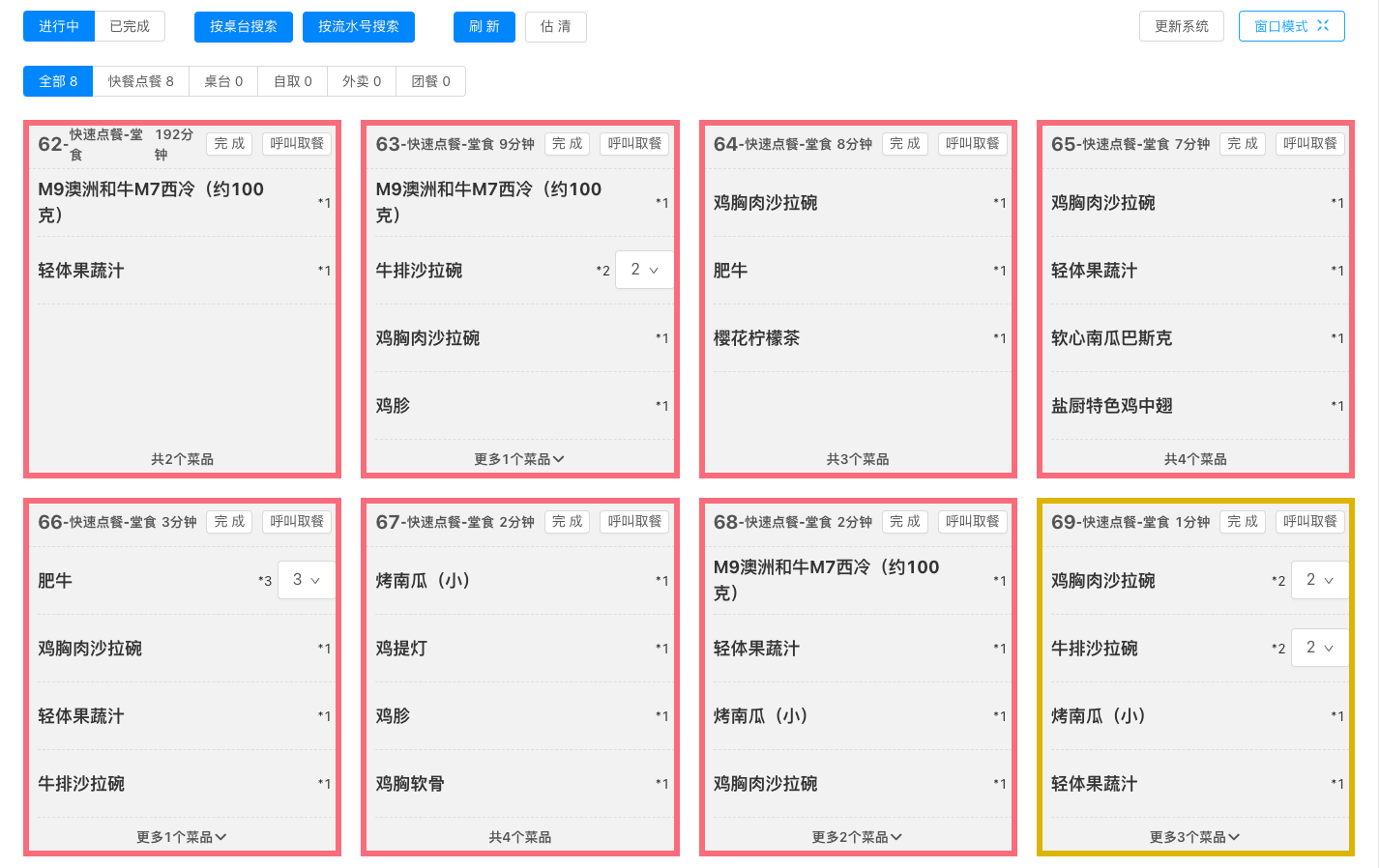
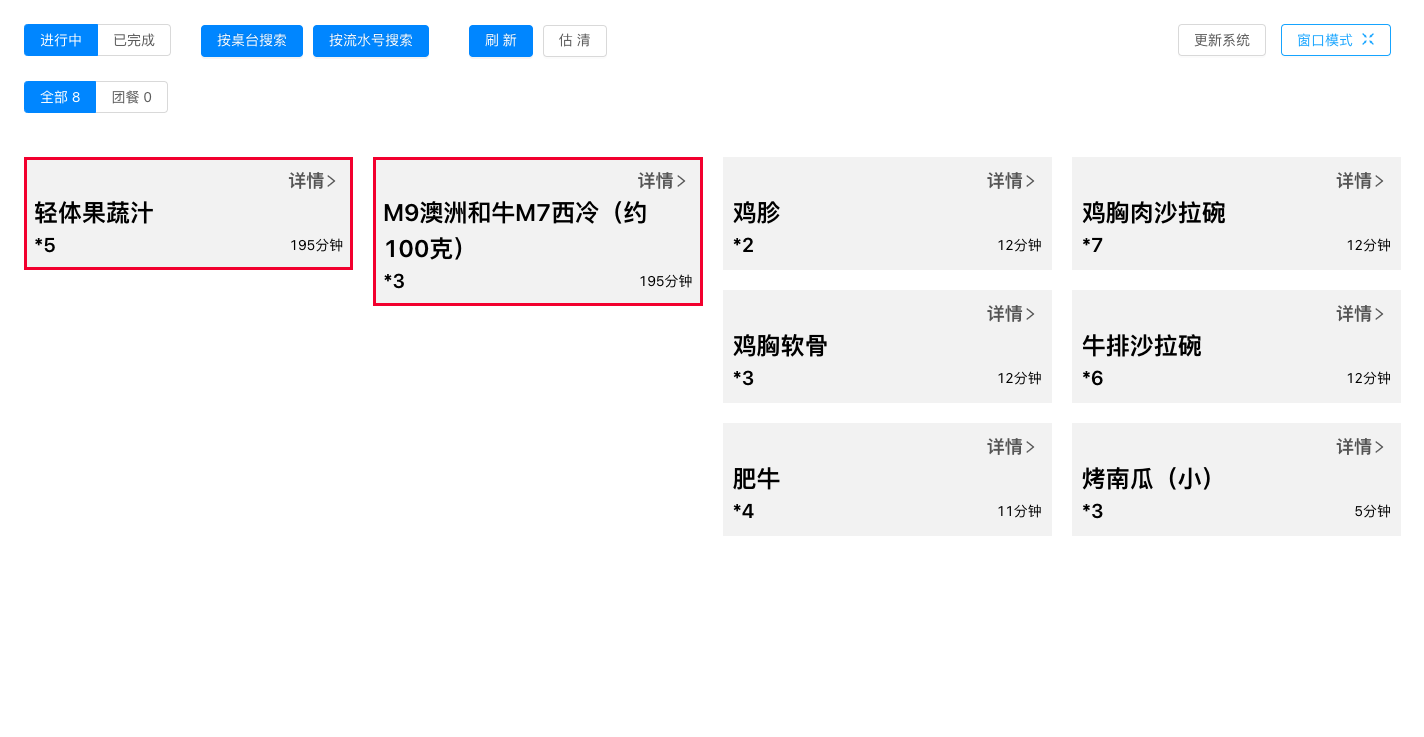
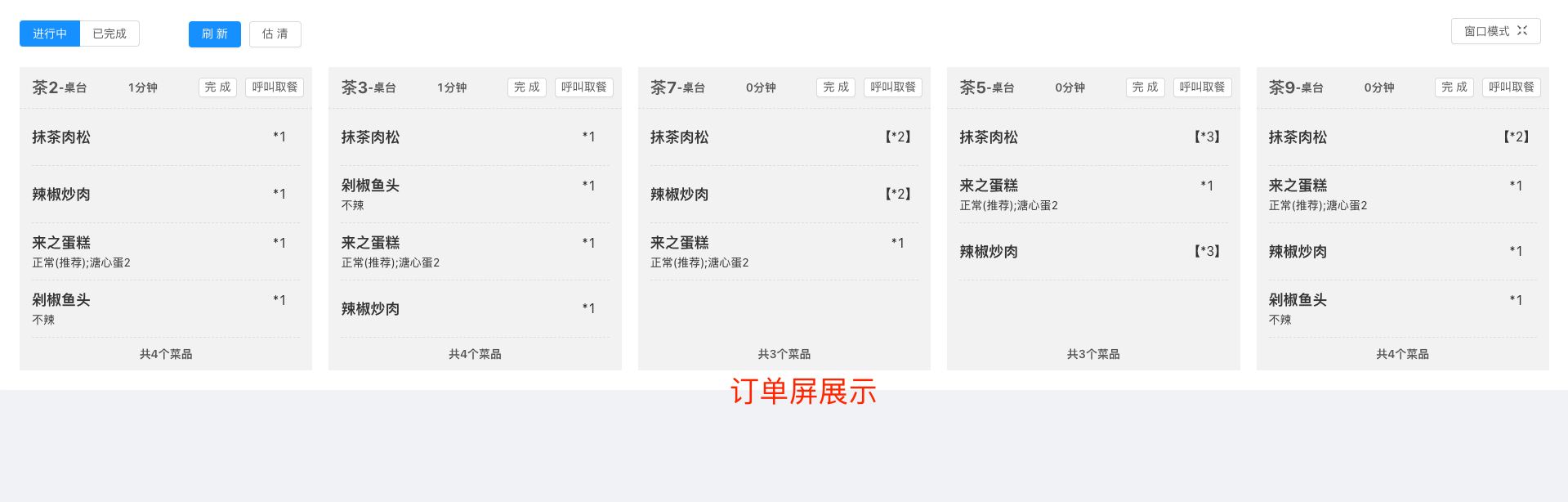
1、运营-厨显-厨显屏管理-新建厨显屏,只有门店账号才有

2、录入信息
- 数据显示:
- 下单即显示:下单后即显示在厨显屏中
- 配菜划菜后显示:后厨如果有多个厨显屏,且每个厨显屏有先后工序依赖,则可选择此种展示方式
- 展现方式:按订单展示、按菜品展示,展现差异请查看本篇开始部分
- 显示列数:可根据显示屏的大小来调整列数
- 每列显示菜品数:可根据显示屏的大小来调整显示菜品数
- 超时警告时间:设置超时时间后,超时的订单会有红色粗边框展示
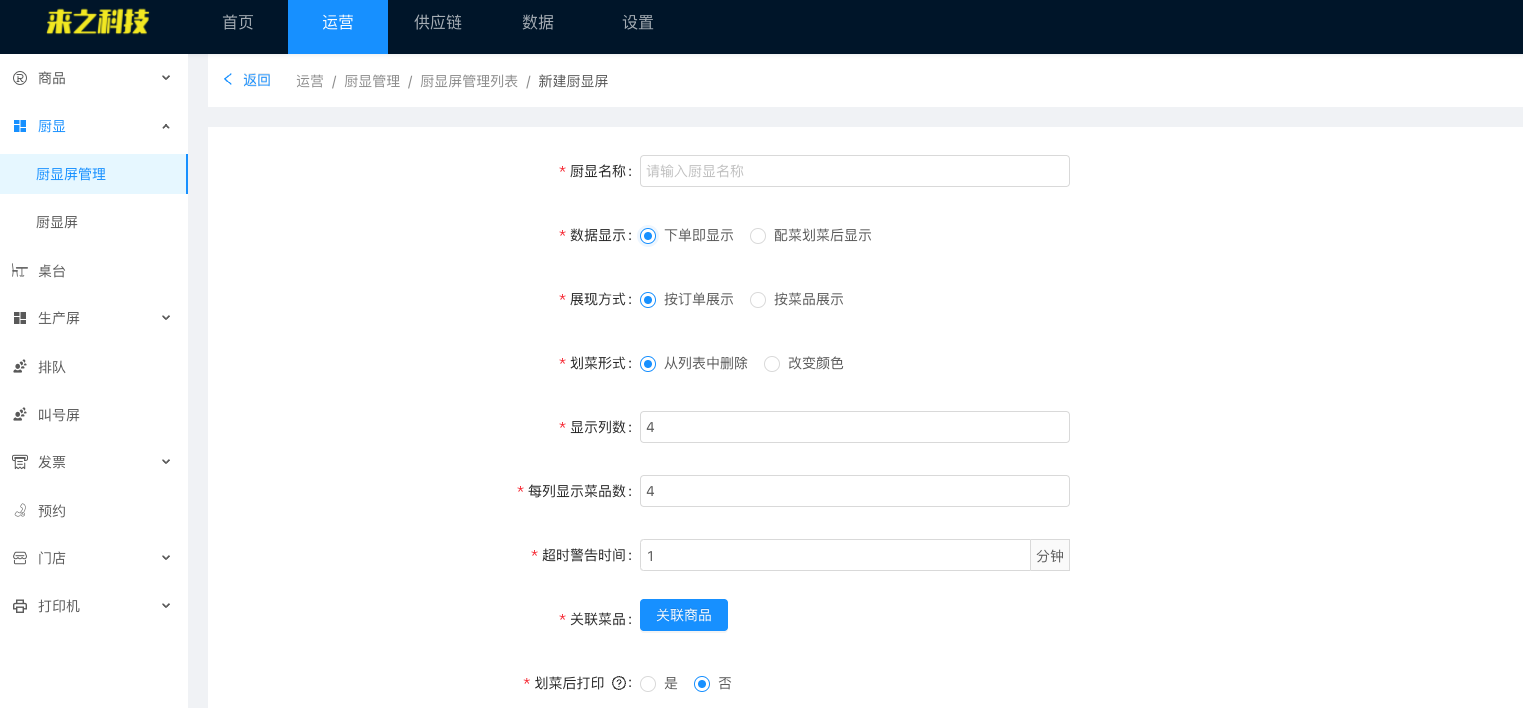
- 关联菜品:可根据顶部的筛选条件,快速定位需关联的菜品
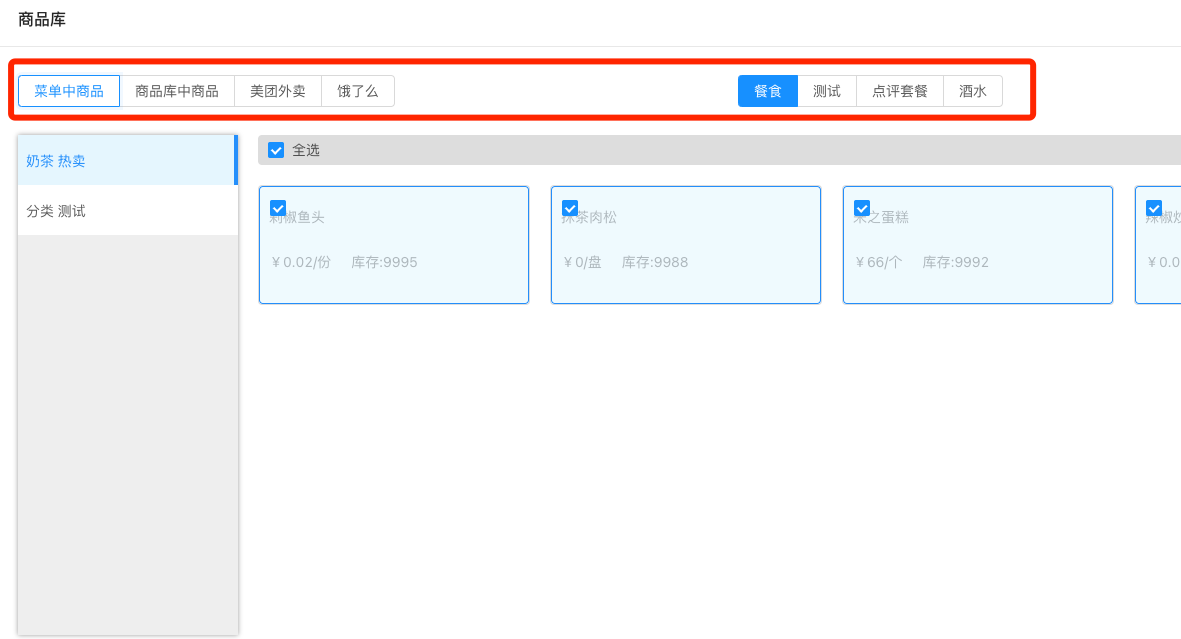
- 划菜后打印:划菜后,将在关联的打印机打印该菜品的堂口单
- 消单后打印:订单点击完成后,将在关联的打印机打印该订单下所有菜品的堂口单
- 是否使用短名称:可在商品编辑时设置短名称,方便后厨人员查看
- 关联打印机:勾选需出票的打印机
- 按钮展示:页面的按钮展示

3、配置完成后,点击“运营-厨显-厨显屏-全屏模式”展示

新机器安装厨显屏可查看新机器配置厨显屏
常见问题
KDS可以按订单和按菜品两种方式展示吗?
可以。创建厨显屏时可选择按订单或按菜品展示,并根据屏幕大小设置显示列数和每列菜品数量。
多个厨显屏有前后工序时怎样设置?
可根据后厨工序选择配菜划菜后显示,并为不同厨显屏关联对应菜品。上线前应使用真实订单测试流转顺序。