单店餐饮进销存上线指引:入库、成本卡与盘点
单店启用进销存前,应先建立仓库和原材料资料,再依次完成供应商、入库、成本卡、盘点和库存查询设置。本文按实际操作顺序整理上线步骤。
适用范围
适用于单门店的原材料入库、销售扣库、盘点和库存管理。连锁总部采购、门店订货和配送流程请使用连锁供应链上线指引。
单门店进销存
1.基础设置
在使用进销存系统之前,请先完成以下基础信息的配置,以确保系统正常运行和后续流程顺畅
2.物品设置,将原材料录入进系统
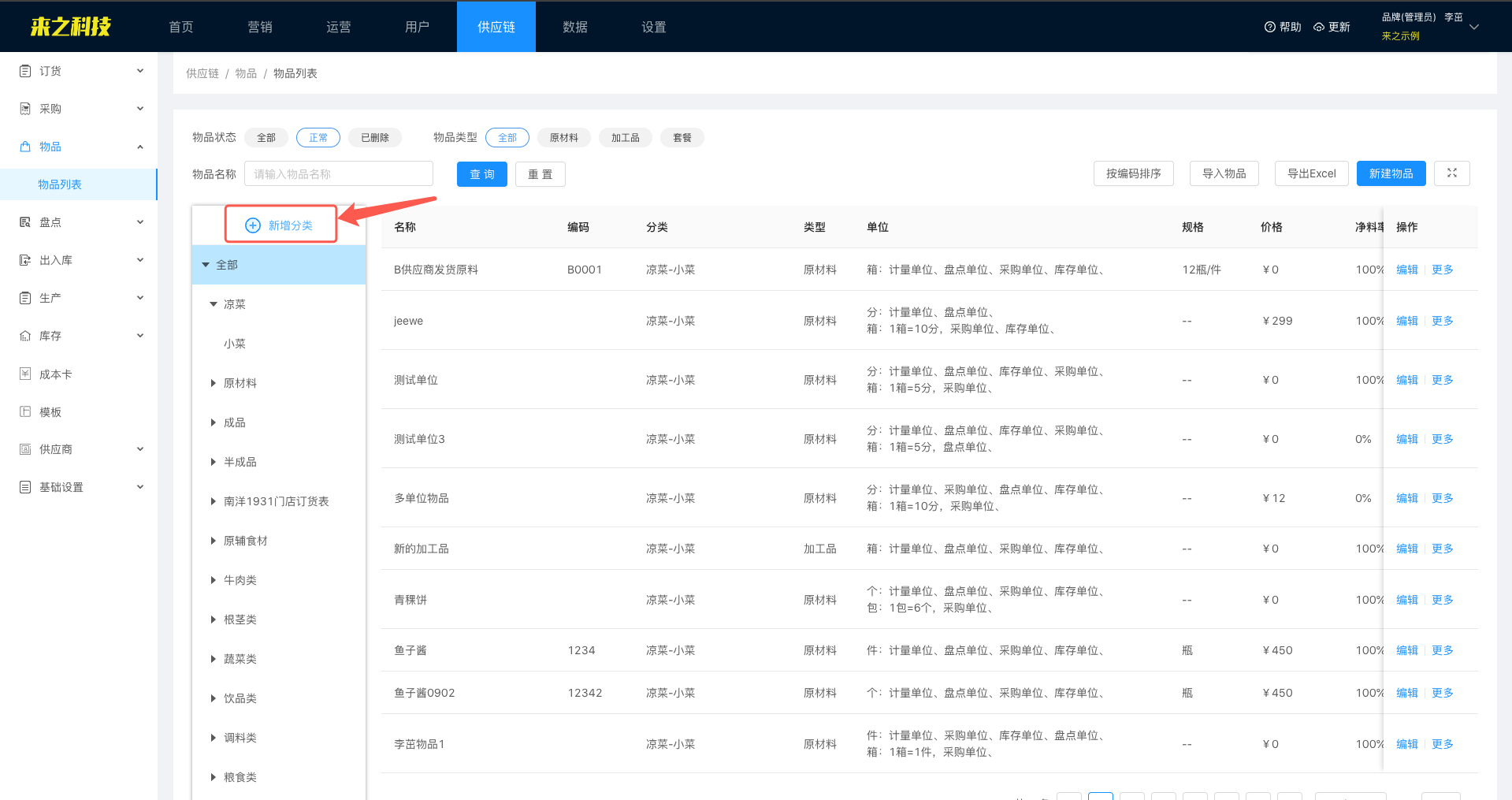
1)设置分类:根据原材料属性(如肉类、蔬菜类等)建立分类体系,便于统一管理、快速查询与统计分析。
-
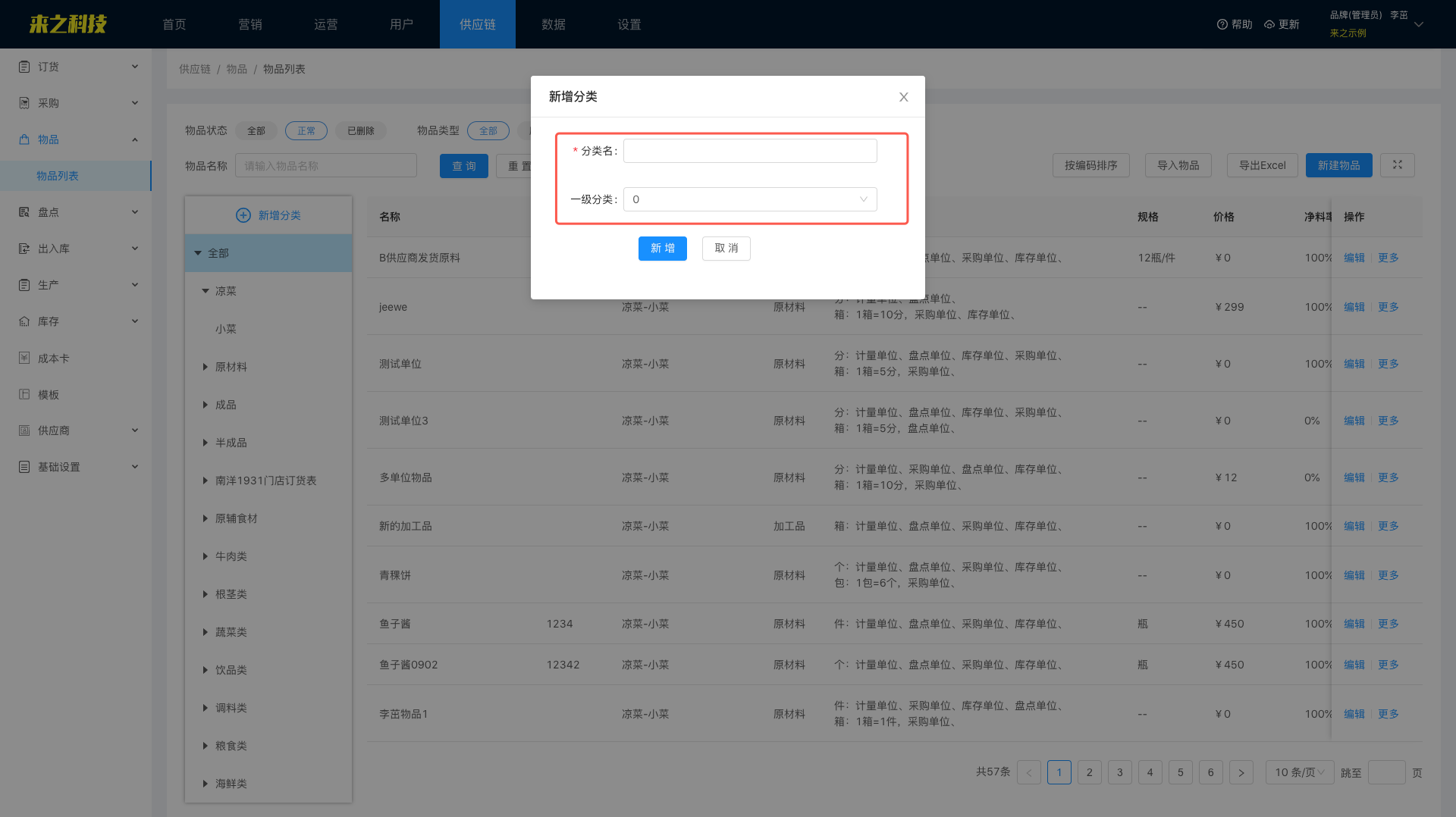
创建一级分类:在选择上级分类时保持为空即可。
-
创建二级分类:在选择上级分类时,选中一个已有的一级分类,即可成为其下级二级分类。
例如:直接创建“蔬菜”即为一级分类。选择“蔬菜”作为上级分类后,再创建“叶菜类”,则“叶菜类”会成为“蔬菜”下的二级分类。
2)录入物品信息:填写物品名称、编号、规格、单位等基本信息,确保数据完整统一。
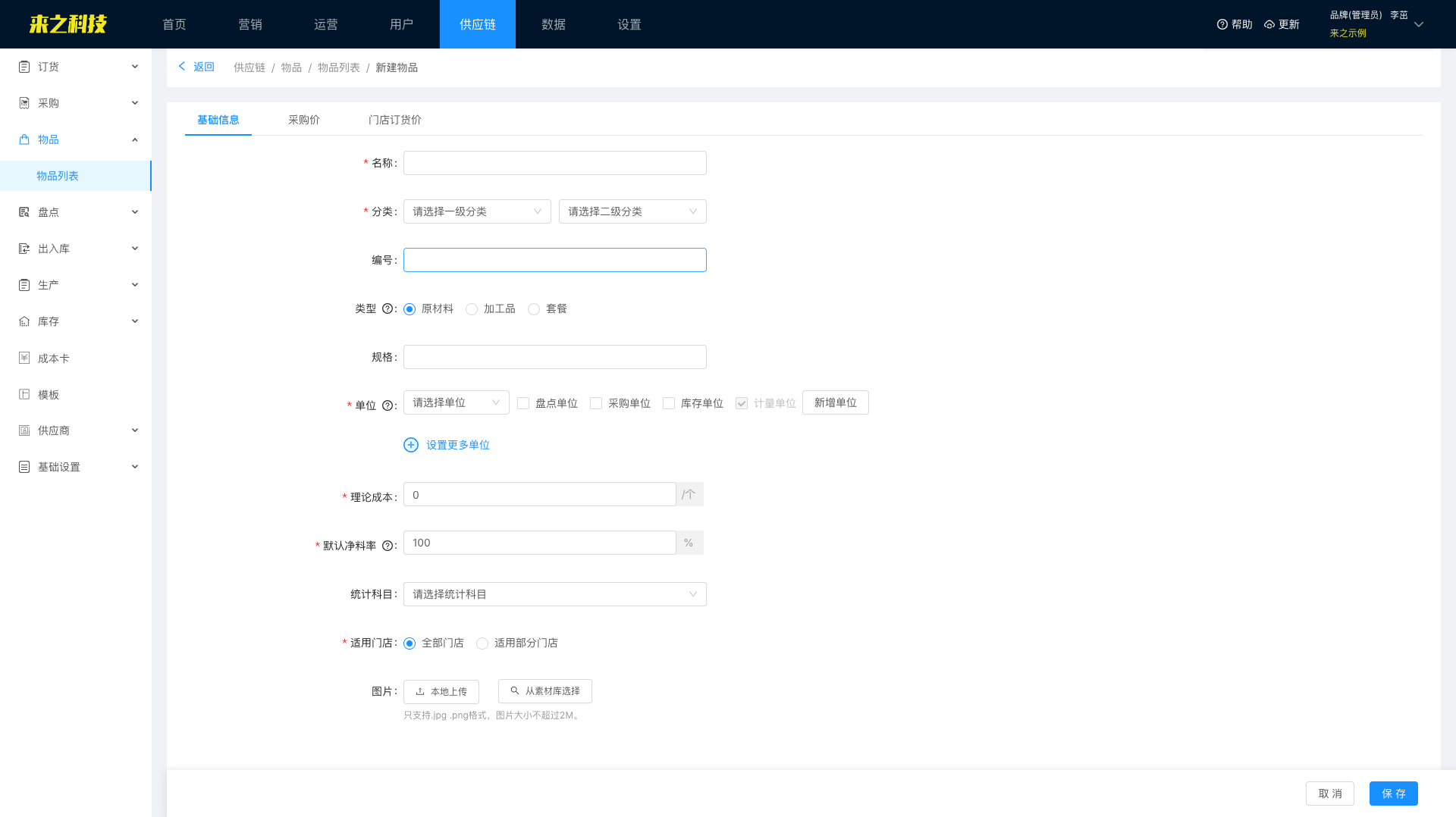
查看详细设置:点击【物品设置】
3)可以下载模板导入物品信息

3.供应商设置
管理供应商:对供应商信息进行统一维护与管理,便于高效完成对账工作。
4.物品入库操作
1)运营-验货单
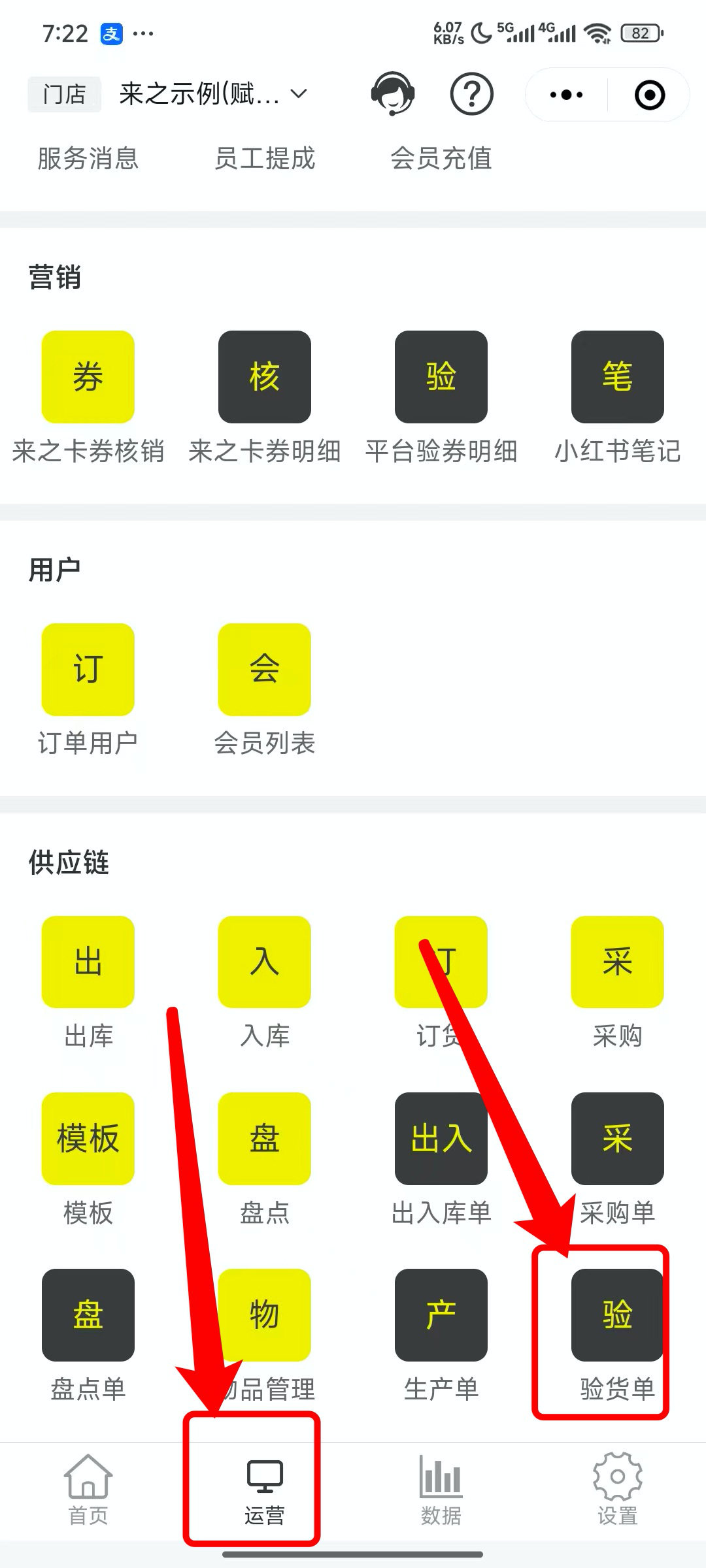
2)创建验货单

3)若门店存在多个仓库,则需要选择入库的仓库,只有一个仓库的可以忽略

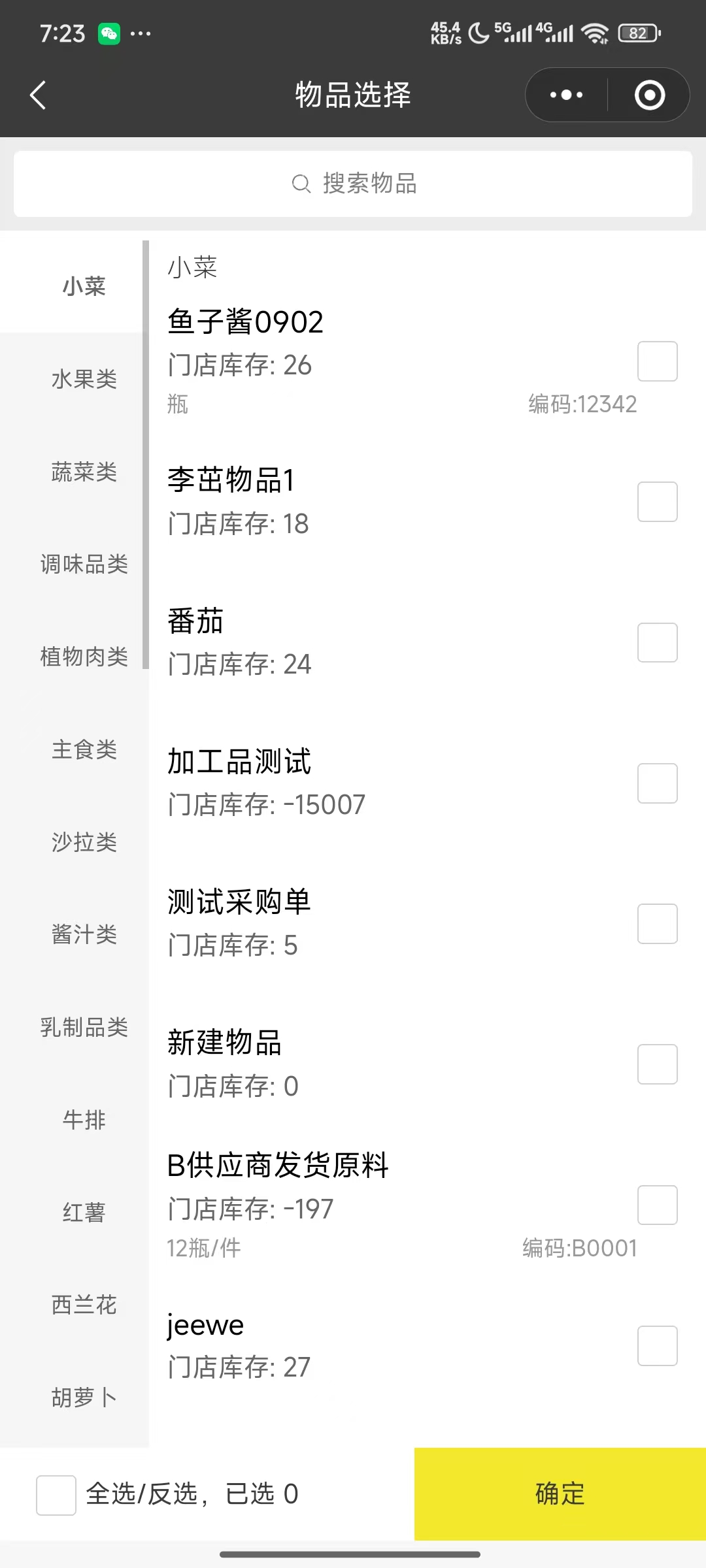
4)添加入库的物品
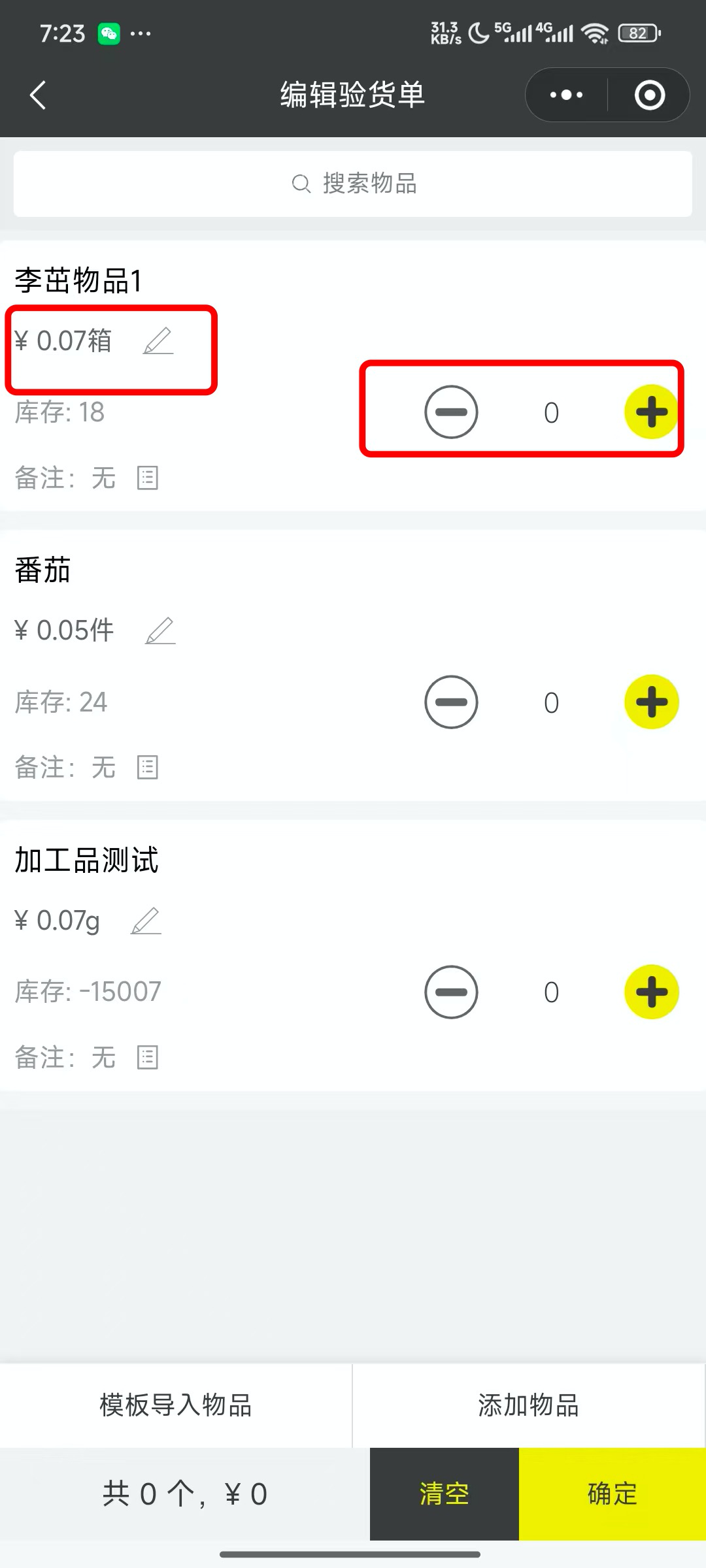
5)输入入库物品的数量和价格
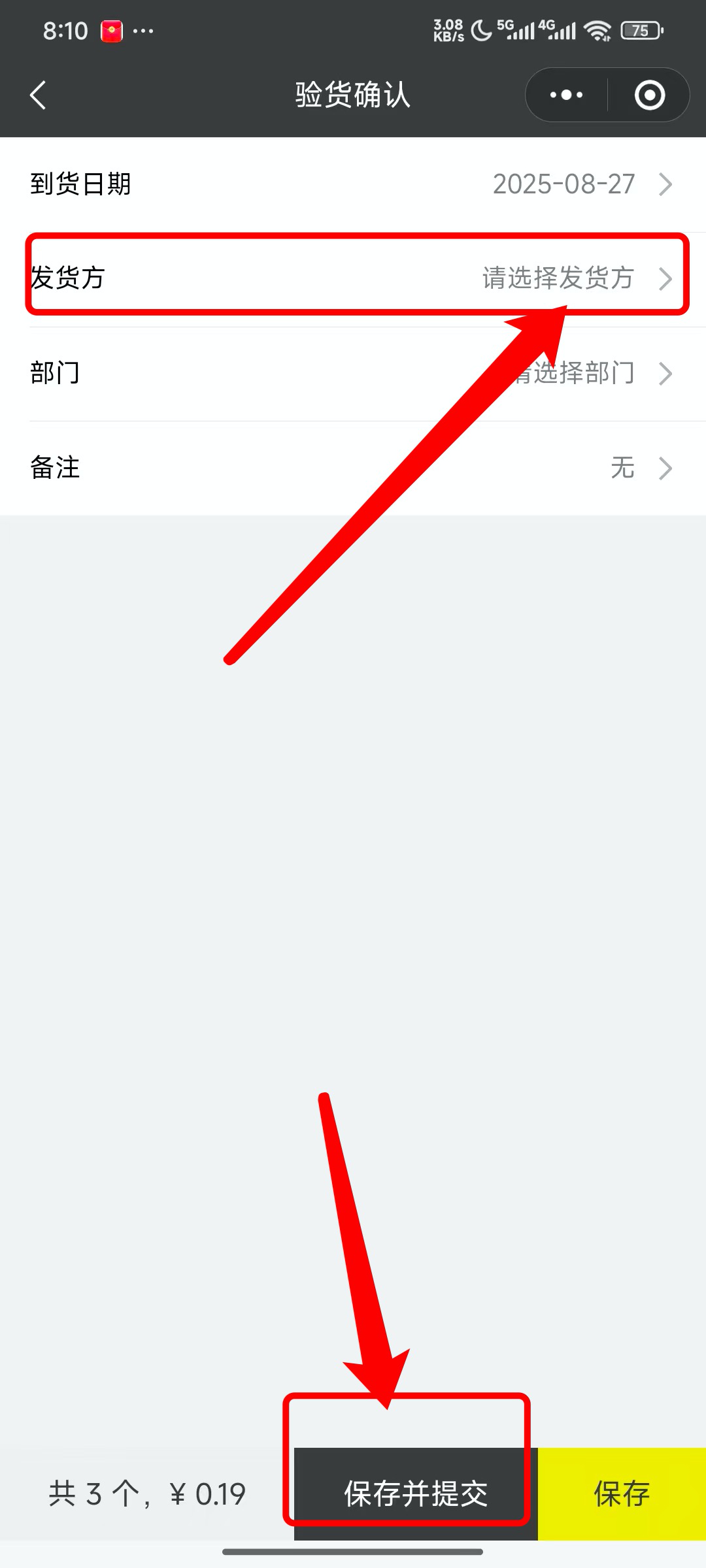
6)若需要记录供应商则选择发货的供应商,不需要记录则点击保存并提交,完成入库
5.商品销售自动扣库
要实现销售自动扣减原料功能,需要先设置成本卡。
成本卡设置:成本卡是关联售卖商品与库存物品的核心工具,用于明确每个商品所需的原材料及其具体用量。成本卡以物品的计量单位为基础进行核算。通过提前设置采购单位、盘点单位、库存单位与计量单位之间的换算比例,系统可自动实现不同单位之间的转换,确保成本计算的准确性和一致性。
开启成本卡:需要确保“扣减库存”选项处于开启状态,以便系统能够根据成本卡配置自动扣减库存
处理销售订单:当菜品被售出时,系统会根据成本卡中的设置自动从原料库存中扣减相应的原料数量。
6.盘点
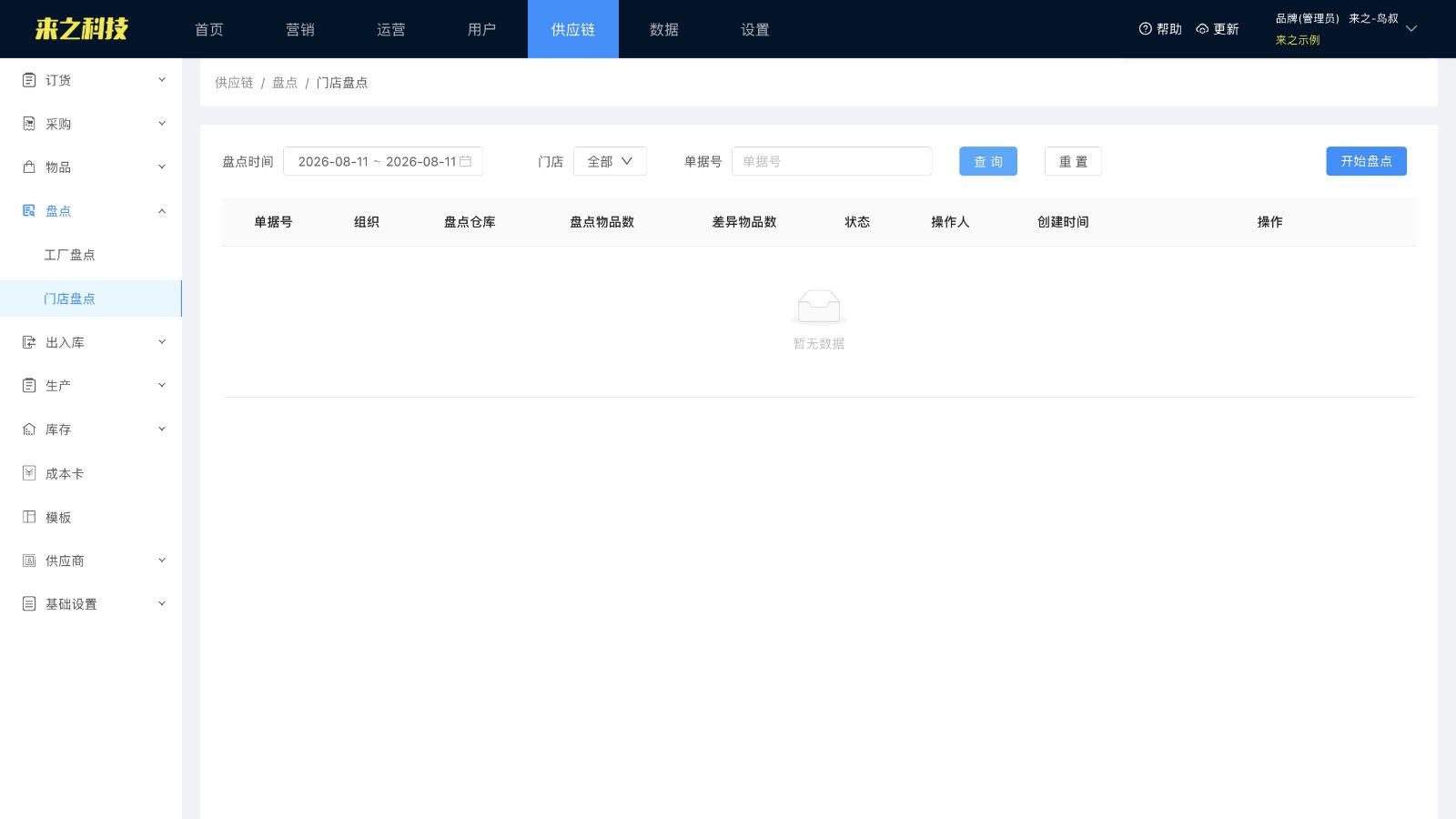
通过盘点,可以发现库存短缺或盈余,分析原因,并采取措施预防未来的损失。
7.查看物品库存
1)运营-物品管理
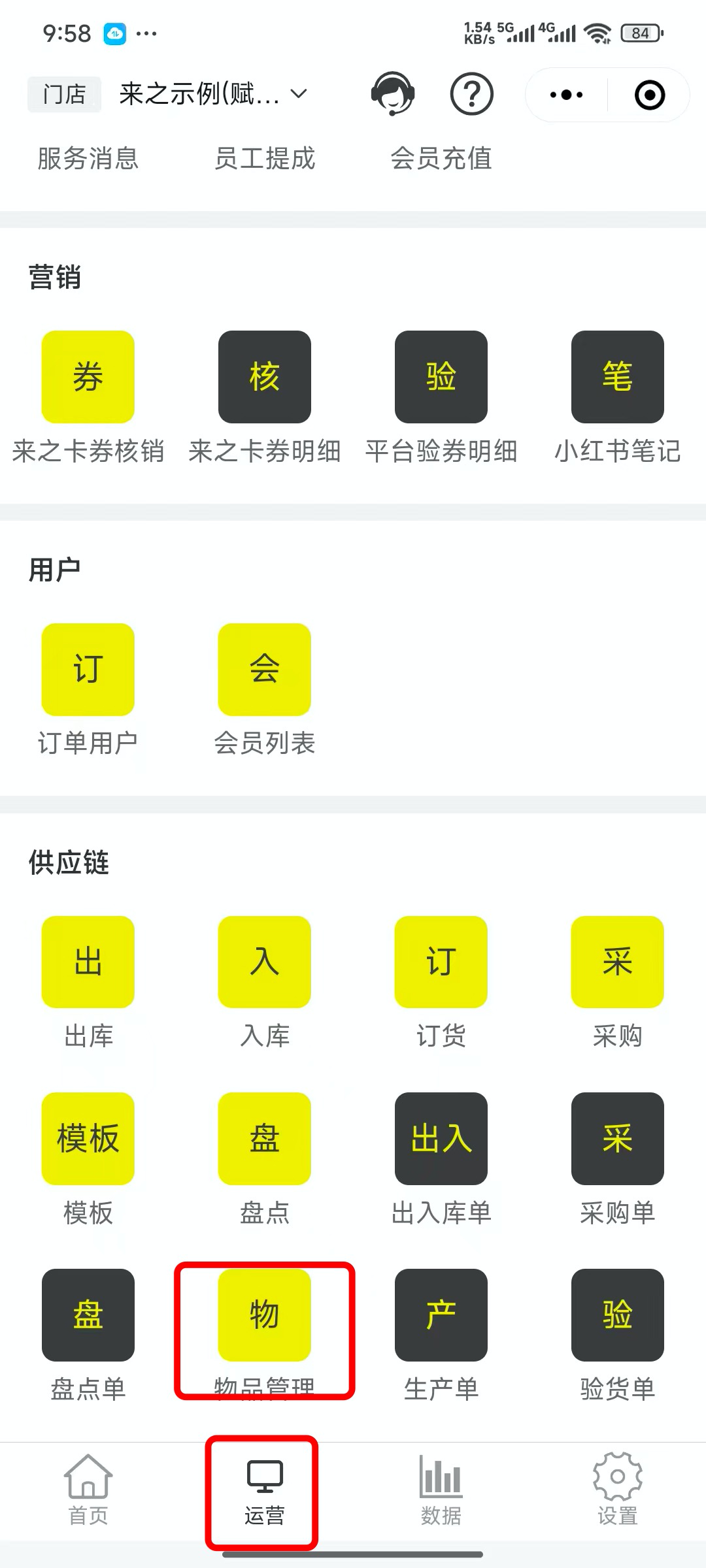
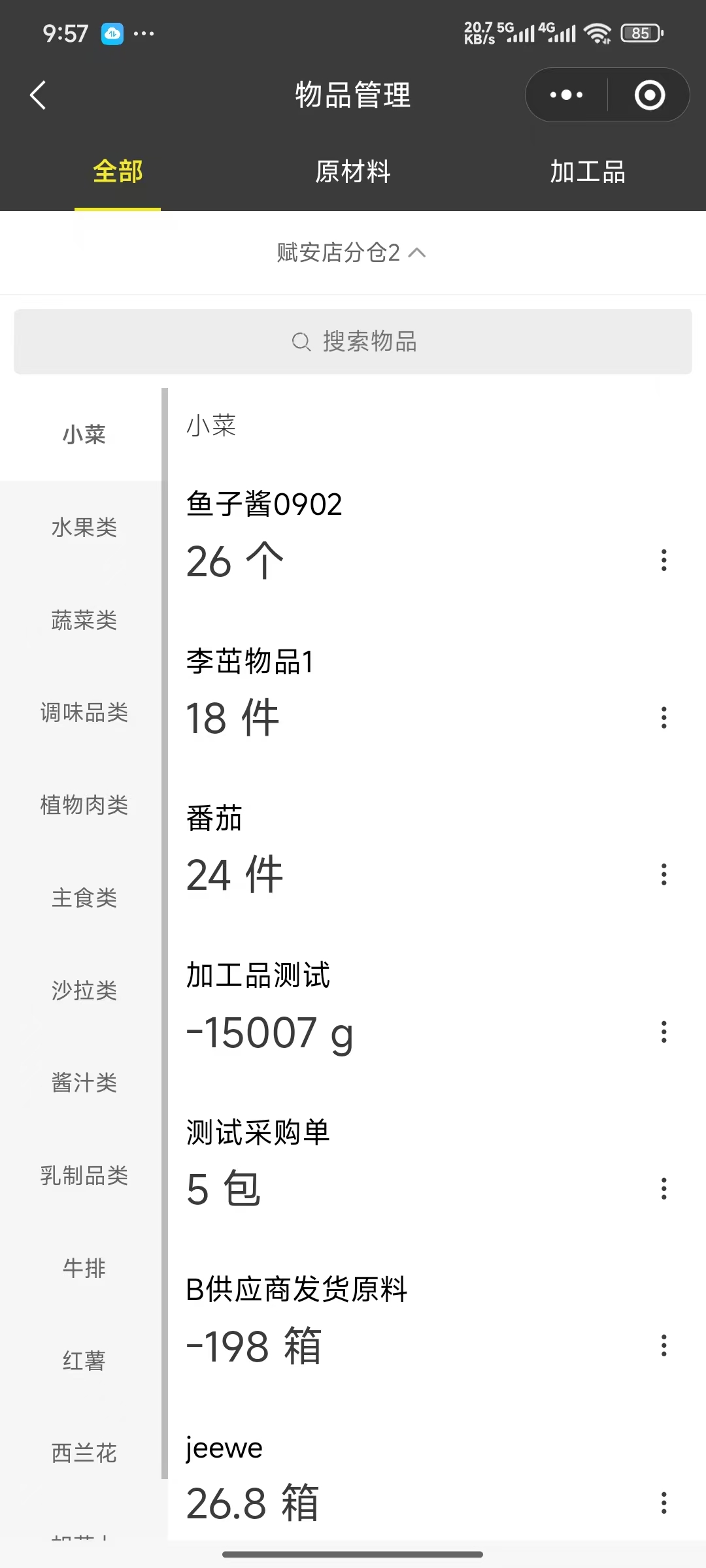
10.数据
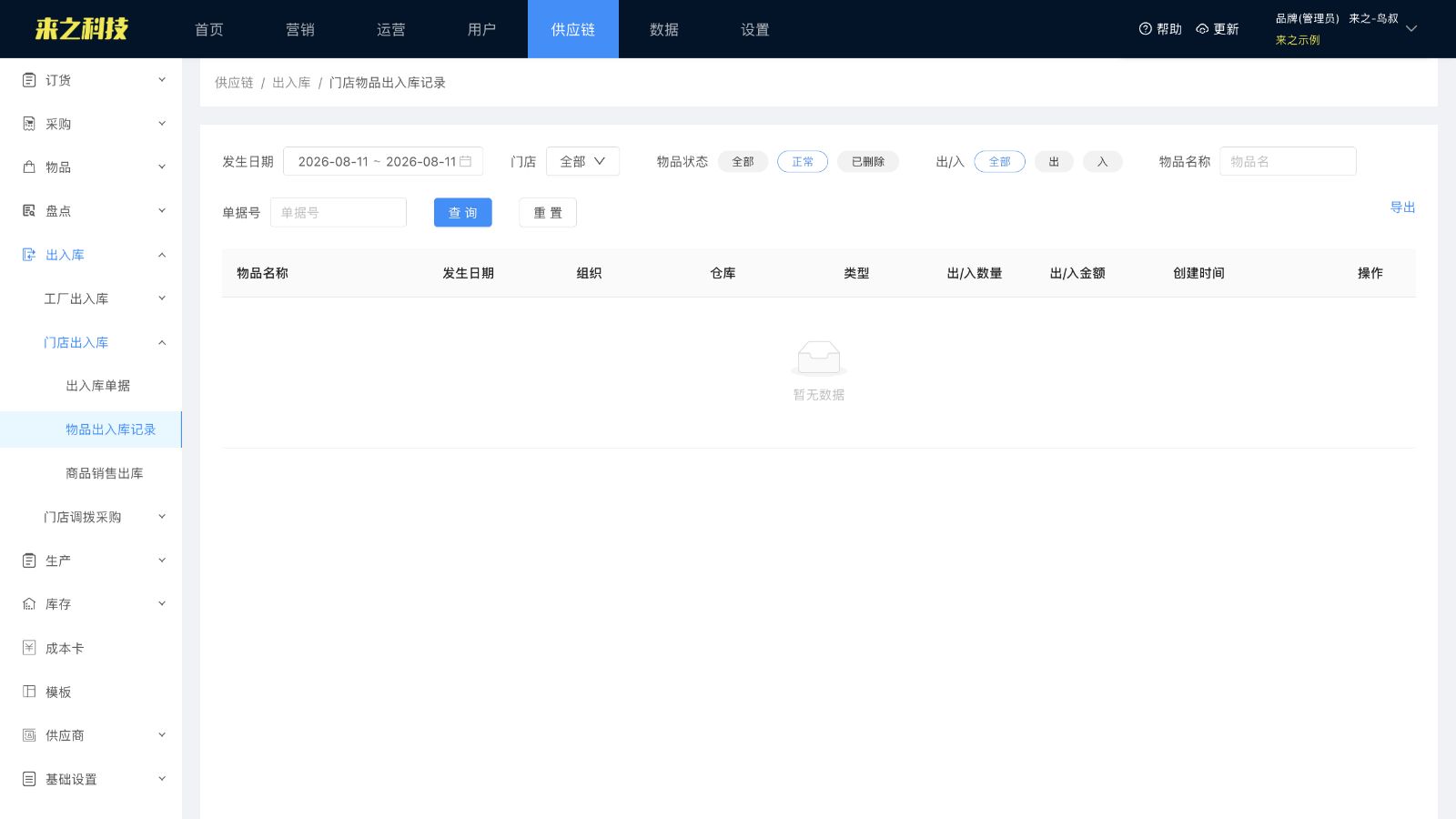
1.物品出入库汇总:提供了一段时间内所有物品的入库和出库记录,帮助管理者准确掌握库存水平,及时调整库存策略。
2.盘点汇总:确认库存记录的准确性,确保账面库存与实际库存一致。
常见问题
商品销售后怎样自动扣减原材料库存?
需要先为商品设置成本卡,并按门店实际使用方式开启成本卡。成本卡中的原材料和用量应在上线前核对。
第一次盘点前需要准备什么?
先确认物品分类、名称、规格、单位和当前库存资料,再选择适合门店的盘点方式,避免同一种原材料重复建档。